Windows 10-ről Windows 11-re: így válts, ha van licenced, és ha nincs
2026. október 6.
Ha a Windows 10-ed aktivált és a géped megfelel, a váltás ingyenes. Ha nincs licenced, vagy új gépet raksz össze, Windows 11 licenc kell. Lépésről lépésre megmutatjuk mindkét utat.
Röviden
Ha a Windows 10-ed aktivált, és a géped megfelel a Windows 11 követelményeinek, a váltás ingyenes, és a licenced megmarad. Ha nincs aktivált Windows-od, vagy új gépet raksz össze, Windows 11 licenc kell.
Miért érdemes most váltani?
A Windows 10 Home és Pro támogatása 2025. október 14-én lejárt. A rendszer tovább működik, de nem kap rendszeres biztonsági frissítést, így egyre sebezhetőbb. A Microsoft átmeneti, kiterjesztett biztonsági frissítési programja (ESU) csak ideiglenes megoldás.
Kivételt jelentenek a hosszú támogatású LTSC kiadások: a Windows 10 Enterprise LTSC 2021 2027. január 12-ig, az LTSC 2019 2029. január 9-ig kap frissítést. Ezeket azonban speciális, ritkán frissített gépekre szánják.
1. lépés: megfelel a géped?
A Windows 11 minimális követelményei:
- kompatibilis, 64 bites, legalább kétmagos, 1 GHz-es processzor;
- 4 GB memória és 64 GB tárhely;
- UEFI-firmware Secure Boot támogatással;
- TPM 2.0 biztonsági chip;
- DirectX 12-kompatibilis videokártya;
- internetkapcsolat a telepítéshez.
A legegyszerűbb, ha a Microsoft ingyenes PC Health Check alkalmazásával ellenőrzöd a gépedet: megmondja, megfelel-e, és ha nem, mi hiányzik.
Forrás: Microsoft – Get Windows 11
2. lépés: aktivált a Windows 10-ed?
Nyisd meg a Beállítások → Frissítés és biztonság → Aktiválás oldalt. Ha azt látod, hogy „A Windows aktiválva van”, van érvényes licenced.
Ha aktivált: a Windows Update-ben vagy a Microsoft Windows 11 telepítési segédjével frissíthetsz. A licenced automatikusan átkerül, kulcsot nem kell megadnod, a fájljaid és a programjaid megmaradnak.
Ha nem aktivált: a Windows 11-re váltás után sem lesz aktivált a rendszer, ehhez licenc kell. Olvass tovább.
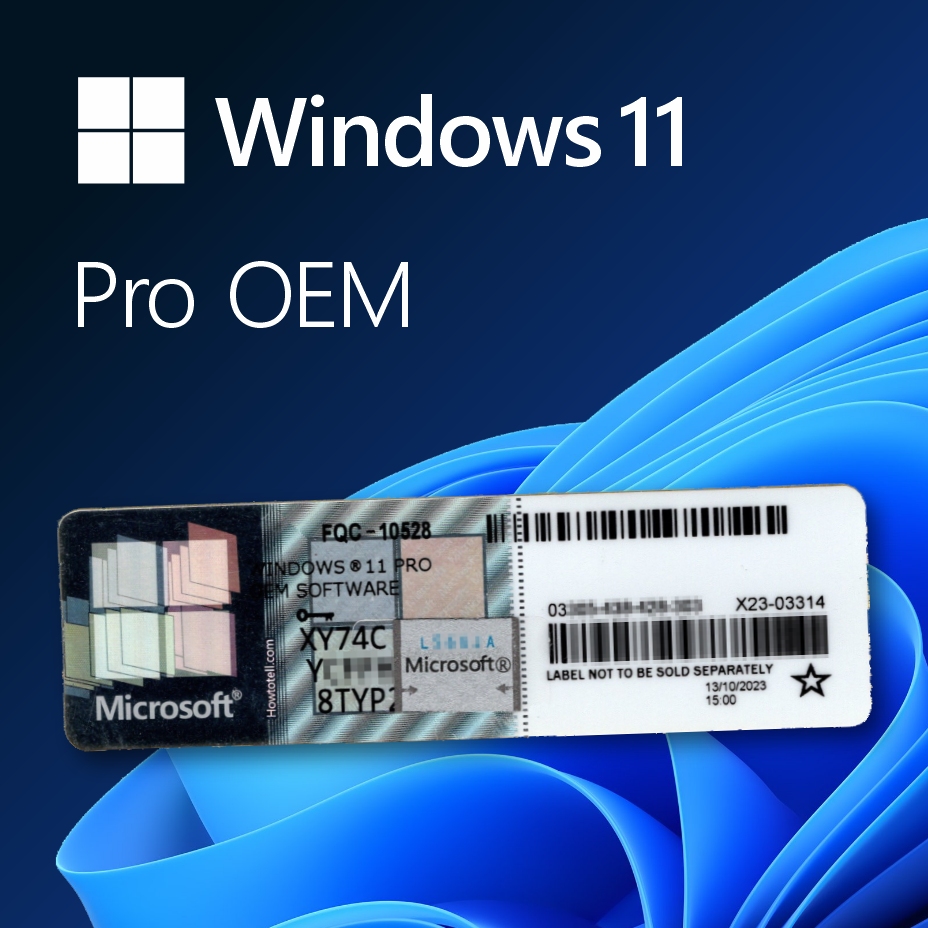
3. lépés: ha nincs licenced, Home vagy Pro?
Otthoni használatra a Windows 11 Home is elég. A Windows 11 Pro üzleti funkciókat ad hozzá: BitLocker meghajtótitkosítást, távoli asztali elérést a gépedhez, Hyper-V virtualizációt és csatlakozást céges hálózathoz. Céges gépre a Pro-t javasoljuk.
Ha már Windows 11 Home-od van, és Pro-ra váltanál, nem kell újratelepíteni: elég egy Home → Pro frissítő kulcs.
4. lépés: telepítés és aktiválás
- Ha frissítesz, futtasd a Windows 11 telepítési segédet. Ha tiszta telepítést szeretnél, készíts telepítő USB-t a Microsoft eszközével.
- Telepítés közben megadhatod a termékkulcsot, vagy választhatod a „Nincs termékkulcsom” lehetőséget, és később aktiválsz.
- Telepítés után a kulcsot a Beállítások → Rendszer → Aktiválás → Termékkulcs módosítása menüpontban adod meg.
- Ellenőrizd, hogy az Aktiválás oldalon „Aktív” állapot látszik.
Mielőtt nekivágsz
- Készíts mentést a fontos fájljaidról (külső lemezre vagy felhőbe).
- Ha BitLockert használsz, írd fel a helyreállítási kulcsot.
- Nézd meg, van-e Windows 11-es illesztőprogram a régebbi nyomtatódhoz vagy szkennereidhez.
Elakadtál? Írj nekünk, és segítünk. A Windows-licenceket az Operációs rendszerek kategóriában találod.
A cikkben említett termékek
Windows 11 Home
A Windows 11 Home a Microsoft belépő szintű, otthoni felhasználásra tervezett operációsrendszer-kiadása — elektronikusan kézbesített, újratelepíthető, örökös termékkulcs, amivel…
Bruttó ár
10 490 Ft
Windows 11 Pro OEM
A Windows 11 Pro OEM (jelen tétel) egy dokumentáltan jogtiszta, használt OEM-licenc: fizikai COA-matricával, ami a licenc jogtisztaságát igazolja, és amit a telepítés után az…
Bruttó ár
14 790 Ft
Windows 10/11 Home → Pro
Ez egy frissítő (upgrade) licenc: ha már fut a gépeden egy aktivált Windows 10 vagy Windows 11 Home, ezzel a termékkulccsal újratelepítés nélkül léphetsz Pro szintre — nincs…
Már ettől
12 290 Ft